
Kullanıma Bağlı Olarak Yükleme
Orijinali, kullanılacak işleve uygun olarak doğru konumda plaka camına yerleştirin. Orijinali doğru şekilde yerleştirmezseniz, düzgün şekilde taranmayabilir.
| Orijinaller | İşlev | Yükleme |
|---|---|---|
| Dergiler, Gazeteler ve Belgeler |
Kopyalama veya Faks Gönderme |
|
|
Orijinal türünü ve boyutunu otomatik olarak algılayarak tarama İşletim panelini kullanarak tarama işlemi gerçekleştiriyorsanız, sırasıyla TARAMA (SCAN) düğmesine ve Menü (Menu) düğmesine basıp Belge türü (Document type) olarak Otomatik tarama (Auto scan) seçeneğini belirleyin. |
||
|
Standart bir boyut (A4, Letter vb.) belirterek tarama İşletim panelini kullanarak tarama işlemi gerçekleştiriyorsanız sırasıyla TARAMA (SCAN) düğmesine ve Menü (Menu) düğmesine basın, Belge türü (Document type) olarak Belge (Document) veya Fotoğraf (Photo) seçeneğini belirleyin ve Tarama boyutu (Scan size) olarak standart bir boyut (A4, Letter vb.) belirleyin. |
||
| Fotoğraflar, Kartpostallar, Kartvizitler ve Disk (BD/DVD/CD) |
Yalnızca tek orijinal tarama İşletim panelini kullanarak tarıyorsanız, aşağıdaki işlemi uygulayın.
|
|
|
İki veya daha fazla orijinal tarama İşletim panelini kullanarak tarıyorsanız, aşağıdaki işlemi uygulayın.
|
 Not
Not
-
Bilgisayardan tarama ve orijinal yükleme ile ilgili ayrıntılar için aşağıya bakın.
Orijinal Belgeyi Hizalama İşaretiyle Hizalanacak Şekilde Yükleme 
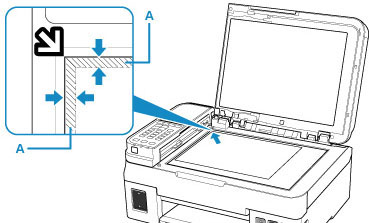
Orijinal belgeyi TARANACAK TARAFI AŞAĞIYA BAKACAK şekilde plaka camına yerleştirin ve hizalama işareti ile hizalayın. Diyagonal çizgili alana yerleştirilen kısımlar taranamaz.
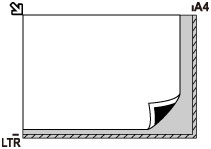
 Önemli
-
Yazıcı çizgili alanı (A) (plaka camının kenarlarından 1 mm (0,04 inç)) tarayamaz.
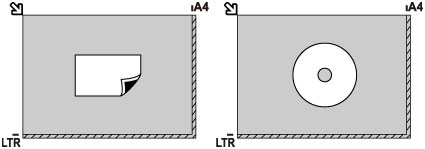
Plaka Camının Ortasına Yalnızca Bir Adet Orijinal Belge Yükleme
Orijinal belgeyi TARANACAK TARAFI AŞAĞIYA BAKACAK ve plaka camının kenarları arasında (diyagonal çizgili alan) 1 cm (0,40 inç) veya daha fazla boşluk kalacak şekilde yerleştirin. Diyagonal çizgili alana yerleştirilen kısımlar taranamaz.
Plaka Camına İki veya Daha Fazla Orijinal Belge Yükleme
Orijinal belgeleri TARANACAK TARAFI AŞAĞIYA BAKACAK şekilde yerleştirin. Plaka camının kenarları (diyagonal çizgili alan) ile orijinal belgeler arasında ve orijinal belgelerin arasında 1 cm (0,40 inç) veya daha fazla boşluk bırakın. Diyagonal çizgili alana yerleştirilen kısımlar taranamaz.
12 öğeye kadar yerleştirebilirsiniz.
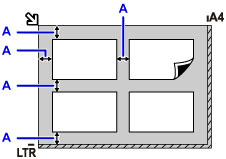
A: 1 cm (0,40 inç) üzerinde
Not
- Eğiklik Düzeltme işlevi, yaklaşık 10 dereceye kadar eğik bir açıyla yerleştirilmiş orijinallerde sorunu otomatik olarak giderir. Uzun kenarı 180 mm (7,1 inç) veya üzerinde olan eğik fotoğraflar düzeltilemez.
- Dikdörtgen olmayan veya düzgün şekilli olmayan (örn. biçimli kesilmiş fotoğraflar) fotoğraflar düzgün olarak taranamayabilir.
